できる!パソコン
よくパソコンについて詳しいと思われているが、実はよく知らないのだ。
「ADSLがつながらない」
うちはケーブルテレビだから
「DVDのコピーができない」
DVD-ROMドライブさえないから
「無線LANがつながらない」
LANケーブルつなごうよ
「メールが読めない」
メガネかけようよ
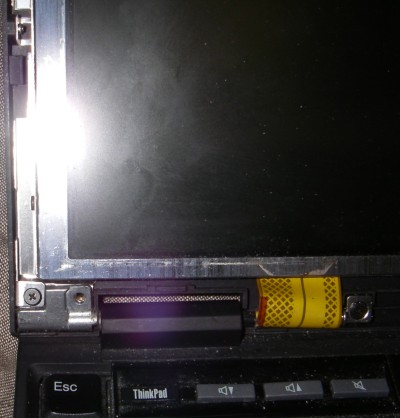
そんな風に、かなり時代遅れな自宅のPC。
本日は、そんな自宅のパソコンのハードディスクの交換。
8GBから120GBへ。
昔は大容量20MBハードディスク搭載のパソコンに感動したものだ。
それが2GBもあるハードディスクをどうやって埋めようと思っていたところへ一気に8GBもの4次元ポケットを使ってきた。
さすがに今の時代それでは手狭なようで、今売っている中で安い(と思うけど相場すらよくわからん)120GBを買ってきてつなげた。
8GBで動くWindows2000がプライマリ・マスタ、この120GBをスレーブとして接続。
120GB全領域にパーティションを作ってやった。
このとき、Gドライブになった。
しかし、どうやってもフォーマットできない。
8GBの方がFAT32だったからそのままFAT32を使おうと思っていたのだが、どうやらWindows2000のFAT32は32GBまでしかダメなようだ。
パーティションをきりなおし、フォーマットをしなおした。
フォーマットする前に教えてくれ。
そして、このパーティションをアクティブパーティションに設定。
そしてXcopyで8GBから120GBの32GBへOSごとコピー。
決して、エクスプローラでコピーしてはダメなのだ。Windowsだから。
さすがにXcopyといえども動作中のドライブからは、スワップファイルとレジストリのファイルがコピーできなかった。
なので、いつか作ったWindows98の起動ディスクを使ってDOSで起動し、コピーできなかったファイルをコピー。
何のファイルがコピーできなかったのかわからなかったので、Xcopyのログを取りながらもう一度コピーしなおす。時間がかかる。
8GBを外し、120GBをマスタにして起動すると、ページファイルがなくて仮想メモリがないからログインできないって。
そのダイアログには設定方法も合わせて解説していた。
割と親切なように見える。
しかし、ログインできないのにページファイルをどうやって設定するのか?
一旦シャットダウンし、8GBをスレーブとして接続して120GBから起動すると、ログインできた。
しかし、どうやら120GBのドライブレターが[G:]になってしまっているようだ。
だから、pagefile.sysの場所の設定がC:のままで、C:ドライブがなく、G:ドライブでOS起動するからpagefile.sysが作れないと言っているのだ。
120GBをC:ドライブにしたいが、C:ドライブは8GBが占有している。
8GBを外したいが、接続しないとページファイルが作れなくてログインできない。
ログインできないから120GBをC:ドライブに変更できない。
また、ログインできないからpagefile.sysの場所をG:ドライブに変更できない。
8GBを接続してG:ドライブのままの120GBで起動して、ページファイルの場所をG:ドライブに変更するのが手っ取り早いようだ。
でも、それではオレの負けになってしまう。
OSのインストールドライブがC:ドライブだと勝手に決めてしまうアプリケーションが世の中にはたくさんある。
なんとしてもC:ドライブに入れておかなければ!
そんなこと考えながらインストーラを作るやつなんて少数派。
C:ドライブにしておかなければ後々混乱の元なのだ。
どうやら、ログインはできなくても、外のPCからのネットワーク接続はいけるようだった。
というわけで、8GBを外し、他のPCからネットワーク経由でnet useして接続し、レジストリエディタでレジストリを遠隔操作してG:ドライブになってしまったドライブレターをC:に変更した。
再起動すると、無事120GBがC:ドライブとして起動した。
そして、ページファイルの位置はC:pagefile.sys。
今度はC:ドライブがあるからこのままでOK。
無事ログインできた。
まぁ他にも2種類のブルースクリーンと格闘したり、壊れたCD-ROMドライブを代わりのドライブに入れ替えたりといろいろあって、試行錯誤の繰り返し。
失敗してはやりなおしてと、結局一日仕事になった。
パソコンというものは、特にWindowsというものは、決してカンタンにはなってない。
「できる!」シリーズがあっても、決してできるようにはならないと思う。
ハードディスクが、デジカメのメモリカードと同じくらいカンタンに交換できること。
OSの移動が、ドラッグ&ドロップでできること。
アプリケーションのデータのバックアップがドラッグ&ドロップでできること。
せめてこれくらいを満たしてこそ、やっとカンタンと言えるのではないか。
カンタンじゃないから、それでメシを食ってるサポートセンターも存在できるのだ。
パソコンが決してカンタンじゃないから、サポートセンターの回答がいつも「再インストールしてください」でOKなのだ。
そしてそれが正しい方法なのかどうか、そう告げられたお客さんも判断できない。
あいつらを信用してないから、もうよほどのことがないと連絡しない。
サポートセンターにまつわる話を聞くと、ほとんど「再インストールしてください」となるらしい。
再インストールを告げられる状況というのは、特定のレジストリのデータが破損した場合もしくは特定のシステムファイルが破損した場合。
それらを特定する手段と修復する方法さえあれば、決して再インストールなどする必要はない。
そんな便利なツール。作ろうと思えば作れないことはない。全くない。
しかし、そんなものは誰も用意していないし、システムフォルダを最初見えないようにされているように、触らないことを勧められているのだ。
環境の修復は非常に困難。
しかしバックアップもこれまた困難。
ハードウェアの交換も困難。
再インストール作業の手間と元の環境に戻す手間は莫大。
その作業に費やすオレの労働時間を考えれば、新しいパソコンを買った方がいいということになってしまう。
なんちゃそれ。
人間は堕落の生き物。
AT車がMT車を駆逐し、レコードもシリコンオーディオに駆逐される。
銀塩カメラがデジタルカメラに駆逐され、きっとパソコンもケータイに駆逐されるのだ。
それがどんなに味わい深くそしてその手間が楽しいと言っても、世間の人は楽しさより楽さを求めるのだ。
まぁひとくちにパソコンといっても、装置としてのパソコンと家電としてのパソコンがある。
駆逐されるのは後者だろう。
そして、使いこなす層と使わされる層の二極分化がここでも進んでいくのだ。
そうだとしても、使いにくいものはそのうち淘汰されるのだ。
「ADSLがつながらない」
うちはケーブルテレビだから
「DVDのコピーができない」
DVD-ROMドライブさえないから
「無線LANがつながらない」
LANケーブルつなごうよ
「メールが読めない」
メガネかけようよ
そんな風に、かなり時代遅れな自宅のPC。
本日は、そんな自宅のパソコンのハードディスクの交換。
8GBから120GBへ。
昔は大容量20MBハードディスク搭載のパソコンに感動したものだ。
それが2GBもあるハードディスクをどうやって埋めようと思っていたところへ一気に8GBもの4次元ポケットを使ってきた。
さすがに今の時代それでは手狭なようで、今売っている中で安い(と思うけど相場すらよくわからん)120GBを買ってきてつなげた。
8GBで動くWindows2000がプライマリ・マスタ、この120GBをスレーブとして接続。
120GB全領域にパーティションを作ってやった。
このとき、Gドライブになった。
しかし、どうやってもフォーマットできない。
8GBの方がFAT32だったからそのままFAT32を使おうと思っていたのだが、どうやらWindows2000のFAT32は32GBまでしかダメなようだ。
パーティションをきりなおし、フォーマットをしなおした。
フォーマットする前に教えてくれ。
そして、このパーティションをアクティブパーティションに設定。
そしてXcopyで8GBから120GBの32GBへOSごとコピー。
決して、エクスプローラでコピーしてはダメなのだ。Windowsだから。
さすがにXcopyといえども動作中のドライブからは、スワップファイルとレジストリのファイルがコピーできなかった。
なので、いつか作ったWindows98の起動ディスクを使ってDOSで起動し、コピーできなかったファイルをコピー。
何のファイルがコピーできなかったのかわからなかったので、Xcopyのログを取りながらもう一度コピーしなおす。時間がかかる。
8GBを外し、120GBをマスタにして起動すると、ページファイルがなくて仮想メモリがないからログインできないって。
そのダイアログには設定方法も合わせて解説していた。
割と親切なように見える。
しかし、ログインできないのにページファイルをどうやって設定するのか?
一旦シャットダウンし、8GBをスレーブとして接続して120GBから起動すると、ログインできた。
しかし、どうやら120GBのドライブレターが[G:]になってしまっているようだ。
だから、pagefile.sysの場所の設定がC:のままで、C:ドライブがなく、G:ドライブでOS起動するからpagefile.sysが作れないと言っているのだ。
120GBをC:ドライブにしたいが、C:ドライブは8GBが占有している。
8GBを外したいが、接続しないとページファイルが作れなくてログインできない。
ログインできないから120GBをC:ドライブに変更できない。
また、ログインできないからpagefile.sysの場所をG:ドライブに変更できない。
8GBを接続してG:ドライブのままの120GBで起動して、ページファイルの場所をG:ドライブに変更するのが手っ取り早いようだ。
でも、それではオレの負けになってしまう。
OSのインストールドライブがC:ドライブだと勝手に決めてしまうアプリケーションが世の中にはたくさんある。
なんとしてもC:ドライブに入れておかなければ!
そんなこと考えながらインストーラを作るやつなんて少数派。
C:ドライブにしておかなければ後々混乱の元なのだ。
どうやら、ログインはできなくても、外のPCからのネットワーク接続はいけるようだった。
というわけで、8GBを外し、他のPCからネットワーク経由でnet useして接続し、レジストリエディタでレジストリを遠隔操作してG:ドライブになってしまったドライブレターをC:に変更した。
再起動すると、無事120GBがC:ドライブとして起動した。
そして、ページファイルの位置はC:pagefile.sys。
今度はC:ドライブがあるからこのままでOK。
無事ログインできた。
まぁ他にも2種類のブルースクリーンと格闘したり、壊れたCD-ROMドライブを代わりのドライブに入れ替えたりといろいろあって、試行錯誤の繰り返し。
失敗してはやりなおしてと、結局一日仕事になった。
パソコンというものは、特にWindowsというものは、決してカンタンにはなってない。
「できる!」シリーズがあっても、決してできるようにはならないと思う。
ハードディスクが、デジカメのメモリカードと同じくらいカンタンに交換できること。
OSの移動が、ドラッグ&ドロップでできること。
アプリケーションのデータのバックアップがドラッグ&ドロップでできること。
せめてこれくらいを満たしてこそ、やっとカンタンと言えるのではないか。
カンタンじゃないから、それでメシを食ってるサポートセンターも存在できるのだ。
パソコンが決してカンタンじゃないから、サポートセンターの回答がいつも「再インストールしてください」でOKなのだ。
そしてそれが正しい方法なのかどうか、そう告げられたお客さんも判断できない。
あいつらを信用してないから、もうよほどのことがないと連絡しない。
サポートセンターにまつわる話を聞くと、ほとんど「再インストールしてください」となるらしい。
再インストールを告げられる状況というのは、特定のレジストリのデータが破損した場合もしくは特定のシステムファイルが破損した場合。
それらを特定する手段と修復する方法さえあれば、決して再インストールなどする必要はない。
そんな便利なツール。作ろうと思えば作れないことはない。全くない。
しかし、そんなものは誰も用意していないし、システムフォルダを最初見えないようにされているように、触らないことを勧められているのだ。
環境の修復は非常に困難。
しかしバックアップもこれまた困難。
ハードウェアの交換も困難。
再インストール作業の手間と元の環境に戻す手間は莫大。
その作業に費やすオレの労働時間を考えれば、新しいパソコンを買った方がいいということになってしまう。
なんちゃそれ。
人間は堕落の生き物。
AT車がMT車を駆逐し、レコードもシリコンオーディオに駆逐される。
銀塩カメラがデジタルカメラに駆逐され、きっとパソコンもケータイに駆逐されるのだ。
それがどんなに味わい深くそしてその手間が楽しいと言っても、世間の人は楽しさより楽さを求めるのだ。
まぁひとくちにパソコンといっても、装置としてのパソコンと家電としてのパソコンがある。
駆逐されるのは後者だろう。
そして、使いこなす層と使わされる層の二極分化がここでも進んでいくのだ。
そうだとしても、使いにくいものはそのうち淘汰されるのだ。